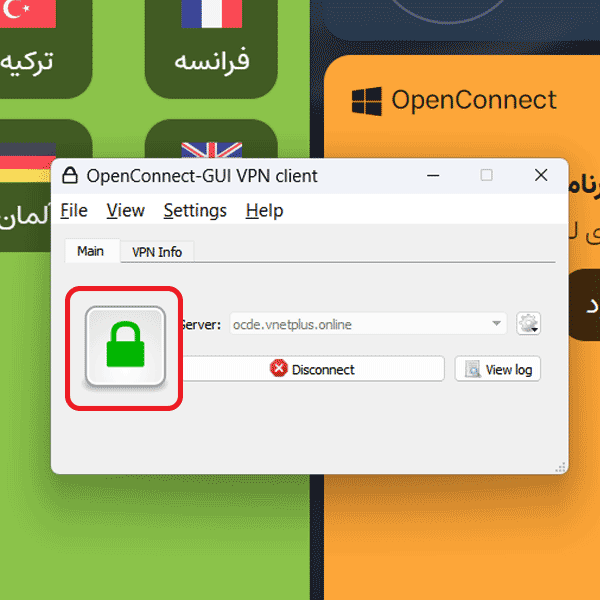
آموزش نصب و راهاندازی Cisco OpenConnect برای ویندوز
مرحله 1: دانلود نرمافزار Cisco AnyConnect
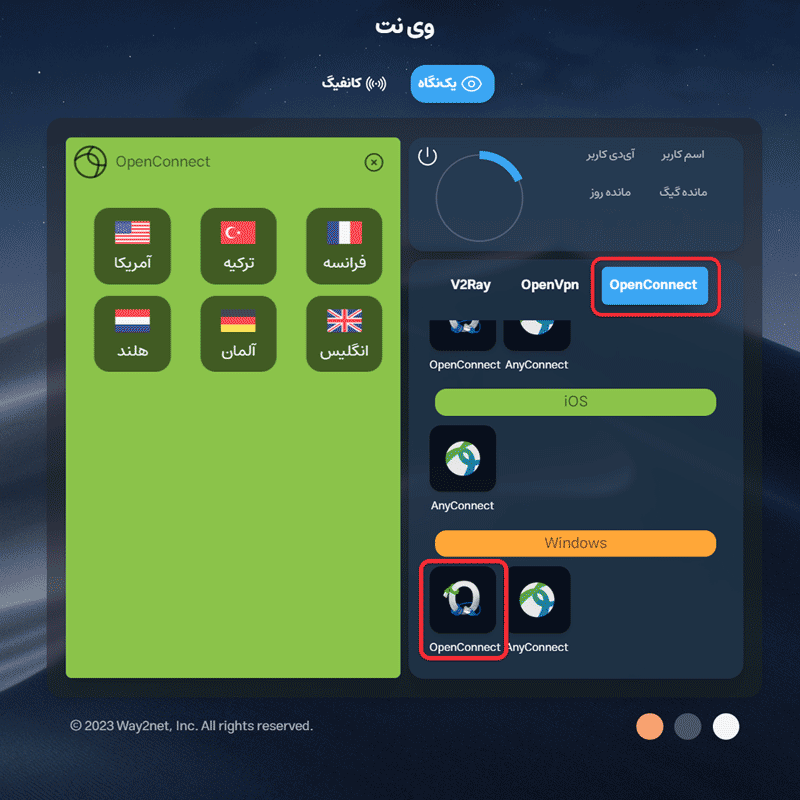
به پنل ایجاد اکانت Way2net مراجعه کنید و با وارد کردن یوزرنیم و پسورد نرمافزار Cisco OpenConnect را از بخش windows دانلود کنید.
مرحله 2: نصب نرمافزار Cisco AnyConnect
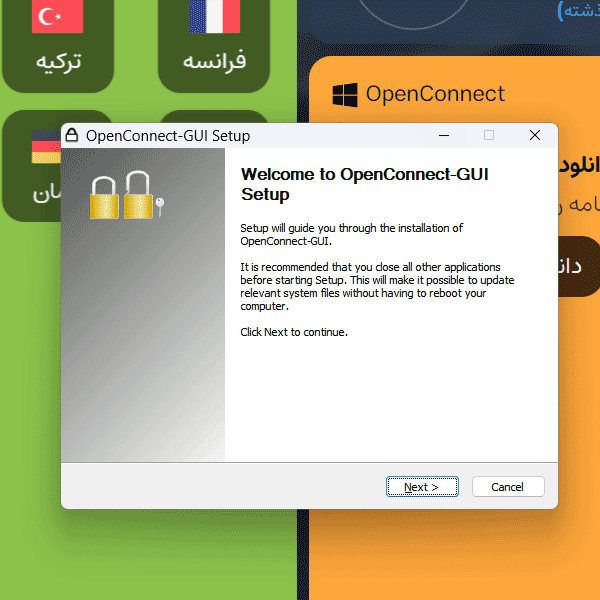
فایل نصبی را اجرا و مراحل نصب را دنبال کنید. پس از اتمام نصب، بر روی “Finish” کلیک کنید.
مرحله 3: راهاندازی نرمافزار Cisco OpenConnect
نرمافزار Cisco OpenConnect را از منوی استارت ویندوز یا از آیکون دسکتاپ باز کنید.
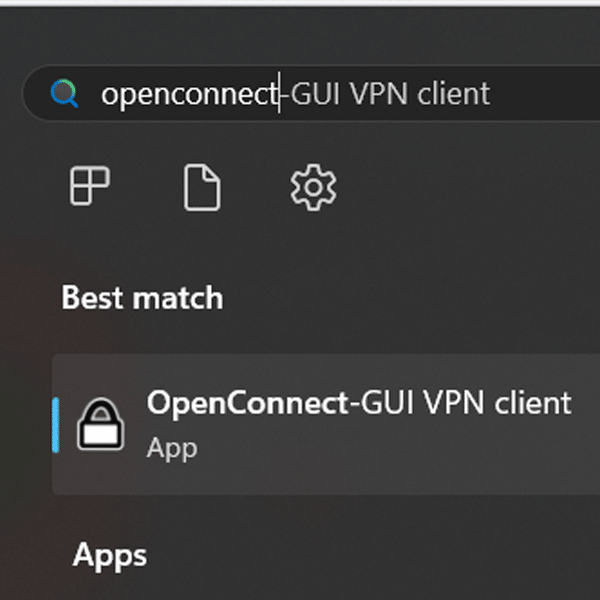
پس از باز کردن برنامه OpenConnect روی علامت چرخ دنده کلیک و سپس روی New Profile برای اضافه کردن سرور ها کلیک کنید
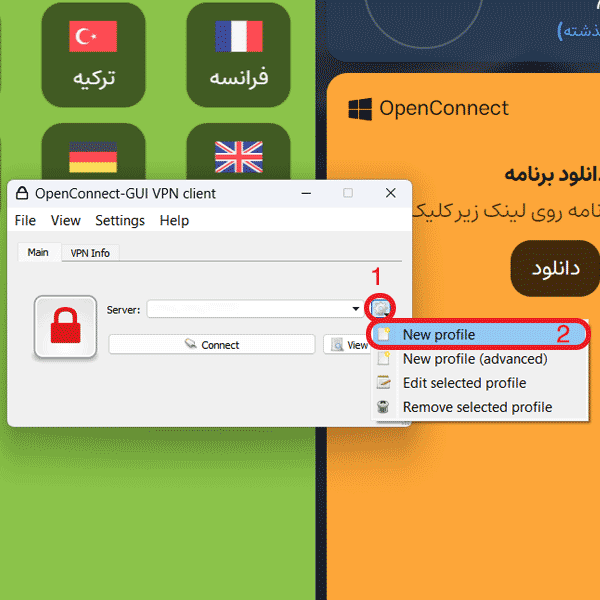
- مرحله 4: وارد کردن اطلاعات کاربری پس از کلیک بر روی علامت چرخ دنده، پنجرهای برای وارد کردن آدرس سرور باز میشود.
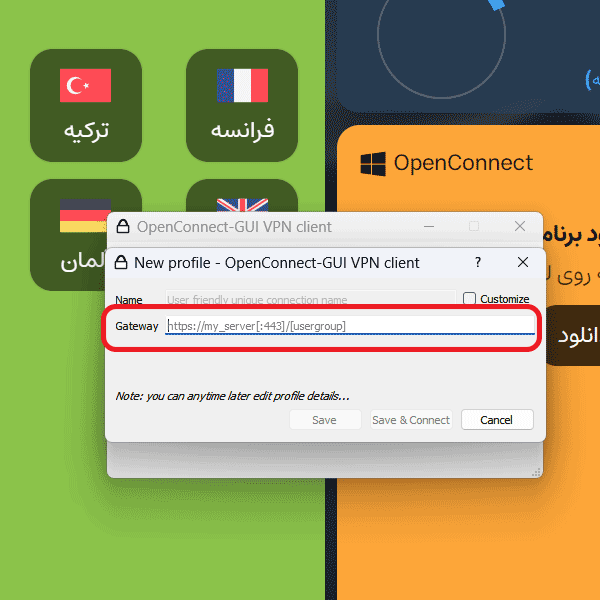
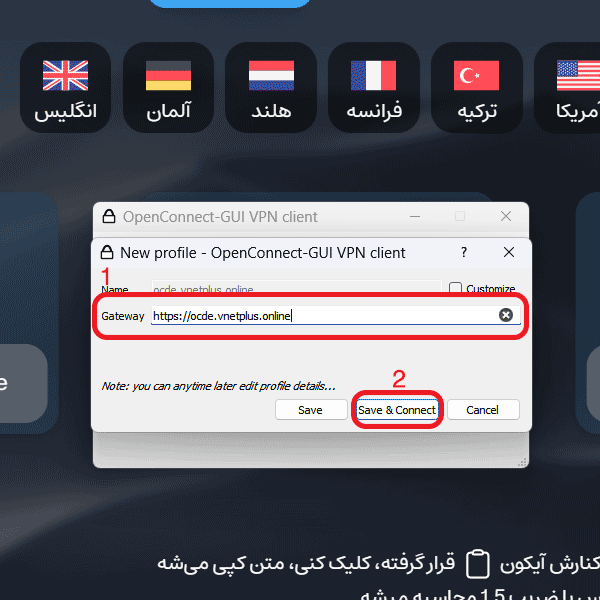
جهت دریافت آدرس سرور ها با یوزرنیم و پسورد خود وارد پنل کاربری شده و از بخش “کانفیگ ها” زیر مجموعه OpenConnect کشور خود را انتخاب و با کلیک بر روی آدرس آن را کپی کنید

سپس آدرس کپی شده را در بخش Gateway ، paste کنید و روی دکمه ی Save & Connect کلیک کنید
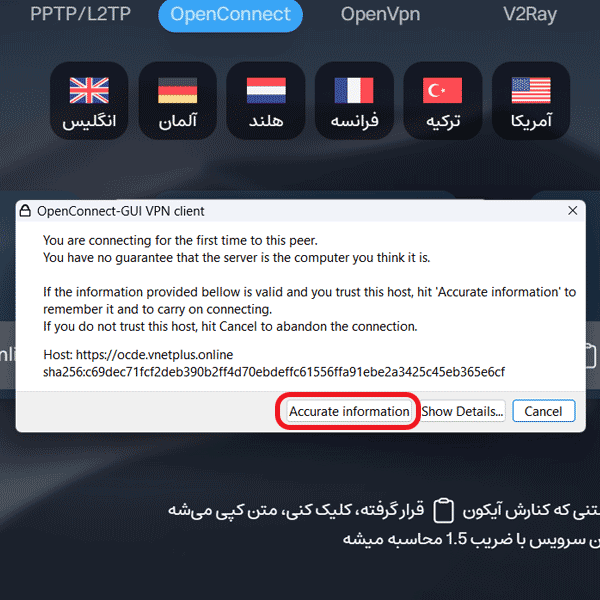
دفعه ی اول اتصال پیامی مبتنی بر تایید اطلاعات وارد شده ظاهر می شود که با کلیک بر روی Accurate Information این اطلاعات را تایید کنید
یوزرنیم و پسورد خود را وارد کنید و بر روی “OK” کلیک کنید.
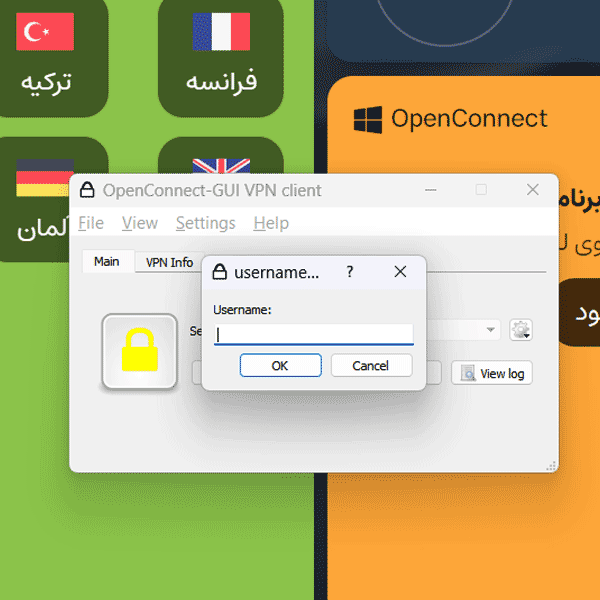
پس از اتصال موفق،علامت قفل سبز نمایش داده میشود. اکنون میتوانید از اینترنت امن و پایدار استفاده کنید.